新手教程

助手网关 · 使用教程

本页讲解助手网关主页各参数的实际含义、一键恢复 / 关闭引擎的操作场景、基础配置三步(游戏配置管理、开区合区排程、列表配置与发布)的完整设置流程,以及架设专区、任务列表、端口检测等日常功能的使用方法。

开区合区助手下载

点击下载将自动获取最新版本地址并开始下载

点击下载
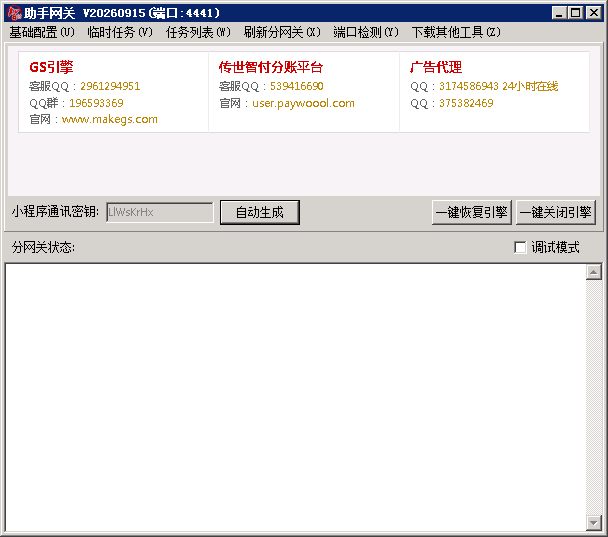
助手网关主页功能示意
助手网关主页功能示意
①

主页参数与状态

通讯密钥自动生成,分网关状态实时可查,无需日常维护

  • 小程序通讯密钥 填写网页 / 小程序内用于网关通讯的秘钥,点击右侧《自动生成》按钮即可
    无需操作
  • 分网关状态 实时显示各分区网关的运行状态信息
    自动显示
  • 调试模式 需要排查问题时勾选,输出详细的调试日志
    可跳过
  • 菜单栏功能 基础配置 / 临时任务 / 任务列表 / 刷新分网关 / 端口检测 / 下载其他工具
    功能入口
√ 无需操作 / 自动显示:由助手自动接管 可跳过:仅排查问题时使用
②

一键引擎管理

用于服务器重启场景下批量管理所有分区引擎

一键恢复引擎

如游戏服务器重启后
  1. 先在每个用户启动分区网关
  2. 点击一键恢复引擎,将会自动启动所有分区的引擎
不必再手动在每个用户页面启动引擎

一键关闭引擎

如要重启游戏服务器
  1. 点击一键关闭引擎,将会自动关闭所有分区的引擎
不必再手动在每个用户页面关闭引擎
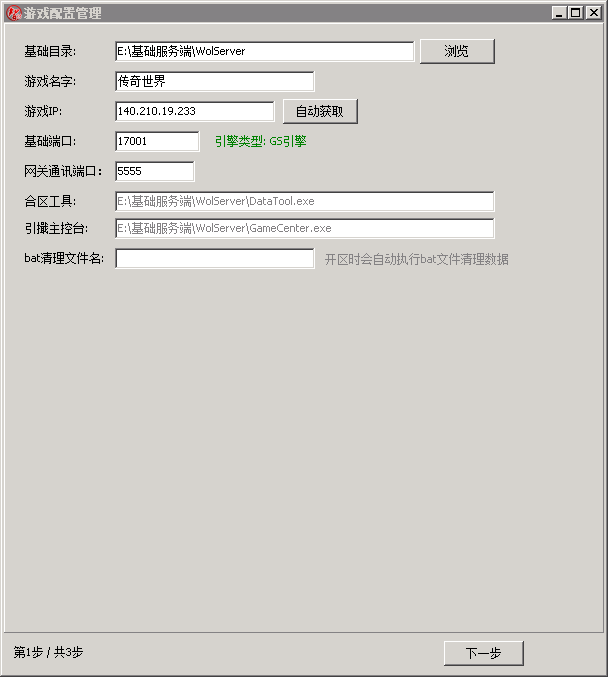
游戏配置管理示意
助手网关·基础配置 - 游戏配置管理

游戏配置参数

设置母包目录、端口与引擎识别项;自动项由助手接管

  • 基础目录

    当前游戏版本母包的文件夹地址

    后续架设分区是复制当前母包架设

    建议架设好支付平台到母包后再设置自动开区合区

    需手动填写
  • 游戏名字 显示在登录器列表里的游戏名字
    需手动填写
  • 游戏 IP 服务器 IP
    自动获取
  • 基础端口

    建议端口 7001、17001、27001、37001

    填写后会自动识别并显示引擎类型(GS / 星河)

    需手动填写
  • 网关通讯端口 助手网关通讯端口
    无需操作
  • 合区工具 根据不同引擎自动识别母包内的 exe 程序
    无需操作
  • 引擎主控台 根据不同引擎自动识别母包内的 exe 程序
    无需操作
  • bat 清理文件名

    开区时会自动执行该 bat 文件清理数据

    正常版本母包都是清理过数据的,此步骤可跳过不设置

    可跳过
√ 自动获取 / 无需操作:助手自动接管 需手动填写:用户根据母包实际情况设置 √ 可跳过:默认情形下可不设置
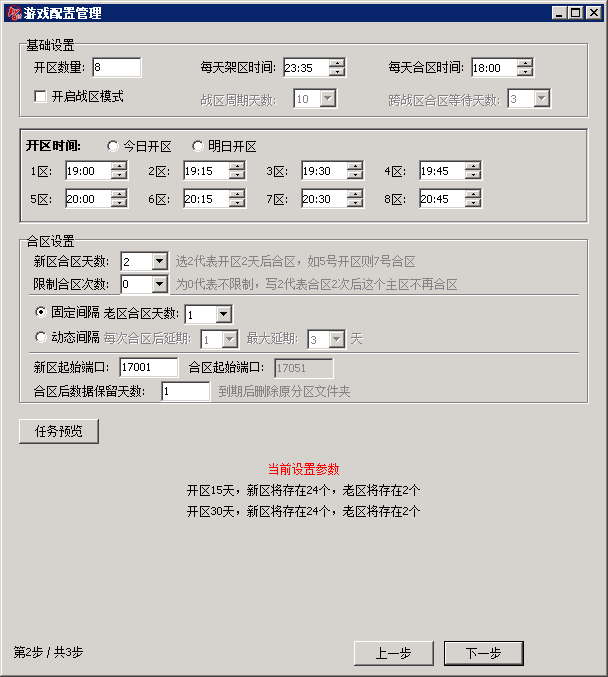
开区合区排程配置示意
助手网关·基础配置 - 第2步(开区合区排程)

每日排程

设置每天自动开区、合区的数量与时间点

  • 开区数量 每天需要架设的新区数量
    需手动填写
  • 每天架设时间 每天架设新区、修改列表新区信息的时间
    需手动填写
  • 每天合区时间 每天老区合并、修改列表老区信息的时间
    需手动填写
  • 开区时间

    选择今日开区或明日开区,并为每个区(1区、2区…)单独设置开区时间

    今日开区:今日即刻架设分区和修改列表新区信息

    明日开区:明日架设时间点架设分区和修改列表新区信息

    需手动填写

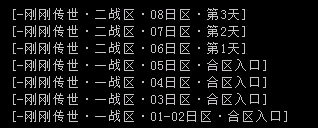
战区模式

新区、老区按战区分组显示,合并满一个战区后才跨战区合区

  • 开启战区模式

    每个战区的新区、老区独立显示在该战区分区内,互不混淆

    整个战区老区合并一起后,才会触发跨战区合区机制

    战区模式显示示例
    可跳过
  • 战区周期天数 新区开区几天后,才开始进入下一轮新战区
    需手动填写
  • 跨战区合区等待天数 战区老区合并一起后,等待几天再合并入上一个战区
    需手动填写

合区节奏

控制新区多少天后合区,以及后续合区的间隔与次数

  • 新区合区天数

    新区开区几天后合区

    选 2 代表开区 2 天后合区,如 5 号开区则 7 号合区

    需手动填写
  • 限制合区次数

    为 0 代表不限制,写 2 代表合区 2 次后这个主区不再合区

    适用于老区合区没规律的版本,如:新区合区1次后,后续纯人工合区

    需手动填写
  • 固定间隔 / 老区合区天数

    选择固定间隔模式后,设置老区合区天数

    每个老区合区后,等待固定天数再进行下次合区

    需手动填写
  • 动态间隔 / 每次合区后延期

    选择动态间隔模式后,设置每次合区后延期天数与最大延期天数

    每个老区合区后进行下次合区,每次往后延期几天,不超过最大延期

    需手动填写

端口与数据保留

端口自动分配,从区数据可按时自动清理

  • 新区起始端口 第1个新区的起始端口,后续新区自动递增分配
    无需操作
  • 合区起始端口 合区后的起始端口,与新区端口分开使用
    无需操作
  • 合区后数据保留天数

    合区几天后删除原从区文件夹,到期自动清理

    避免占用数据过多

    需手动填写

排程预览

设置参数后可随时预览后续每天的任务安排

  • 任务预览 可预览目前设置参数下,后续每天的开区、合区任务状态
    自动生成
  • 当前设置参数

    详细展示目前设置参数下,各个时间段会占用多少独立的新区和老区位置

    如:开区15天,新区将存在24个,老区将存在2个

    自动生成
√ 自动生成 / 无需操作:助手自动计算 需手动填写:根据开区计划设置 √ 可跳过:不开启不影响基础开区合区
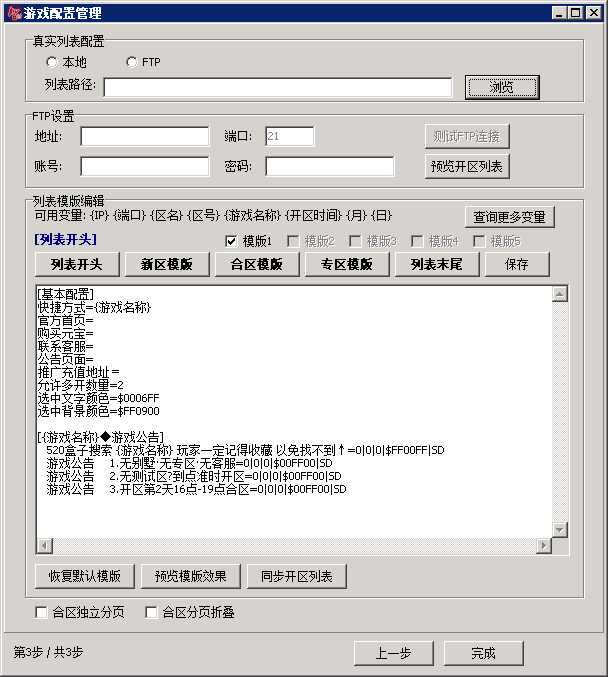
真实列表配置示意
助手网关·基础配置 - 第3步(列表配置与发布)

真实列表配置

指定登录器列表文件的位置,支持本机与 FTP 两种方式

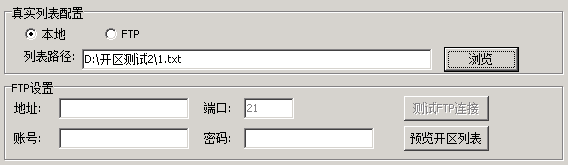
  • 本地

    选择本地选项,在列表路径处点击浏览按钮,选择登录器列表在本机的位置

    本地列表配置示例
    需手动配置
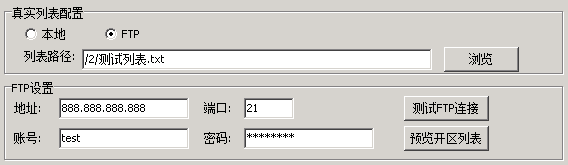
  • FTP

    选择FTP选项,需填写FTP设置内的相关信息,再点击浏览按钮选择登录器列表在FTP里的位置

    FTP列表配置示例
    需手动配置

FTP设置

列表存放在 FTP 时填写连接信息,并可一键测试

  • 地址、端口、账号、密码 FTP相关的IP地址、端口(默认21)、账号、密码
    需手动填写
  • 测试FTP连接 填写FTP相关信息,点击此处确定信息是否有误
    一键测试

列表模版编辑

自定义列表在登录器内的显示格式,支持变量占位

  • 可用变量

    {IP} {端口} {区名} {区号} {游戏名称} {开区时间} {月} {日}

    点击《查询更多变量》可查看全部支持的变量

    按需引用
  • 模版选择 模版1~模版5 复选框,勾选需要启用的列表模版
    需手动配置
  • 模版编辑

    分五个部分编辑:列表开头 / 新区模版 / 合区模版 / 专区模版 / 列表末尾

    编辑完成后点击《保存》

    需手动配置
  • 模版操作按钮

    恢复默认模版:还原为软件默认的列表模版

    预览模版效果:实时查看模版渲染效果

    同步开区列表:将模版同步到当前列表

    按需使用

列表预览

配置完成后可实时查看列表在登录器内的显示效果

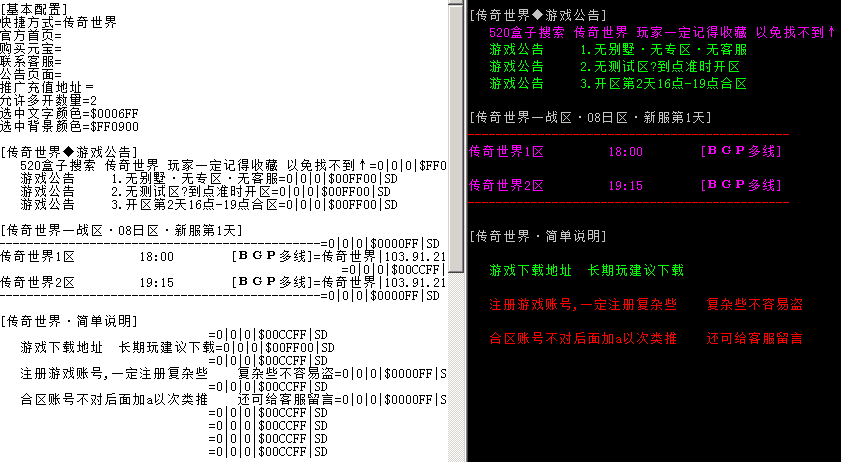
  • 预览开区列表

    点击 FTP 设置区域内的《预览开区列表》按钮,可直接查看列表在登录器内的显示效果

    支持实时修改,即时同步显示效果

    预览开区列表示例
    无需操作

合区分页显示

控制合区后老区在列表中的展示方式

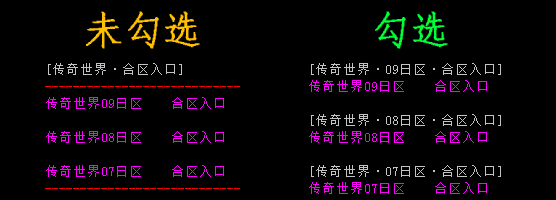
  • 合区独立分页

    勾选后每个老区都将独立分页显示

    合区独立分页示例
    可跳过
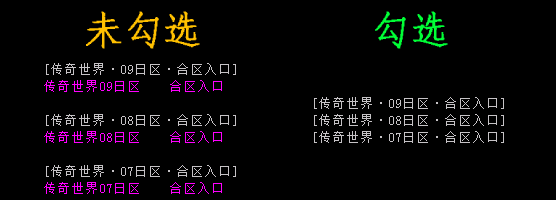
  • 合区分页折叠

    勾选后标题分页将会自动折叠

    合区分页折叠示例
    可跳过
√ 无需操作 / 一键测试:由助手自动处理 需手动填写 / 配置:根据实际情况设置 √ 可跳过:显示偏好,按需勾选

最后步骤

完成配置后生成分区网关并启动

完成配置并生成分区网关

  1. 点击右下角的《完成》按钮
  2. 开区助手会在助手网关当前目录的《SubGateways》文件夹内生成分区网关
  3. 前往每个用户页面,启动《SubGateways》文件夹内各个分区的网关
每个用户页面建议只启动 1 个分区网关
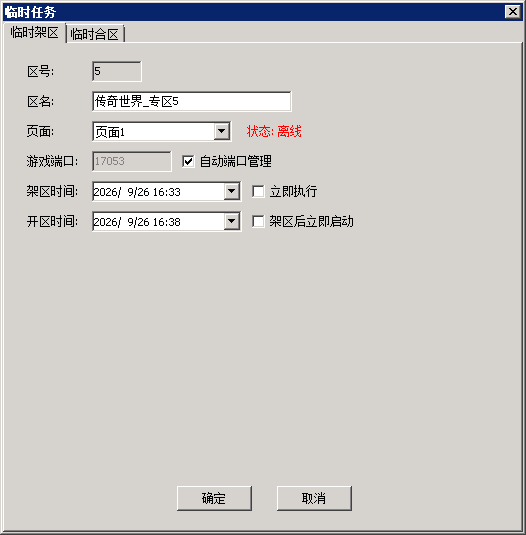
临时架区示意
临时任务 - 临时架区
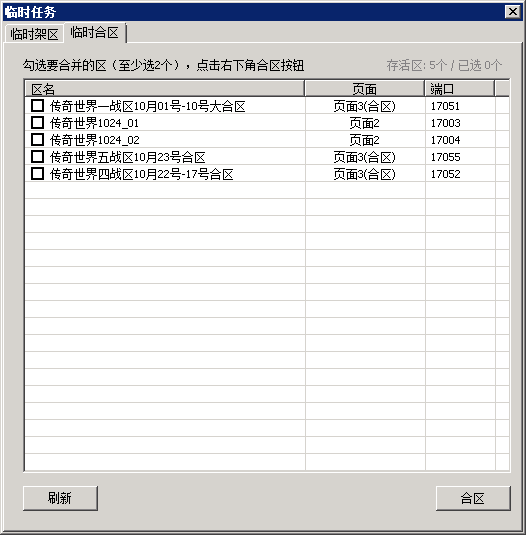
临时合区示意
临时任务 - 临时合区

临时架区

菜单《临时任务》内,用于临时加开专区,不影响每日排程计划

  • 区号 按当前排程自动分配,无需手动填写
    无需操作
  • 区名 当前架设的专区名字,显示在登录器列表里
    需手动填写
  • 页面 当前架设的专区启动在哪个网关页面,右侧显示该页面在线状态
    需手动选择
  • 游戏端口

    勾选《自动端口管理》会自动填写可用端口

    建议可手动填写

    需手动填写
  • 架区时间 勾选《立即执行》,点击确定后会直接架区和修改列表分区内容
    需手动设置
  • 开区时间 勾选《架区后立即启动》,点击确定后会直接启动引擎开区
    需手动设置

临时合区

需要提前合并老区时使用,与排程合区互不影响

  • 选择合并区 勾选需要合并的分区后,点击右下角《合区》按钮
    需手动操作
  • 合区执行 勾选的对应分区会自动合区和修改列表分区内容,并在合区任务网关所在页面内启动对应合区引擎
    自动执行
  • 刷新 重新读取当前存在的区,列表显示区名、页面、端口
    一键刷新
√ 无需操作:自动分配 需手动填写 / 操作:按开区计划设置
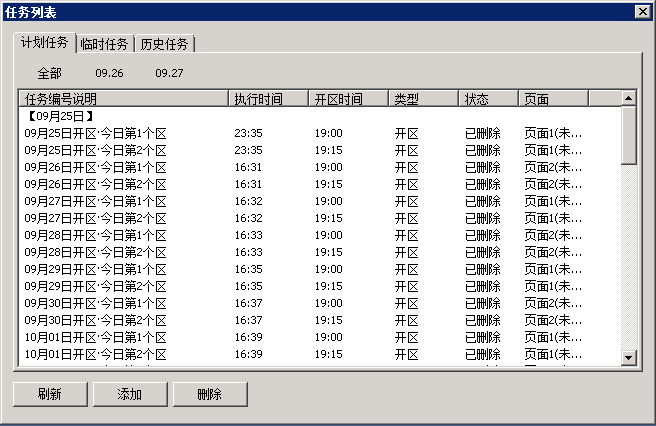
计划任务示意
任务列表 - 计划任务
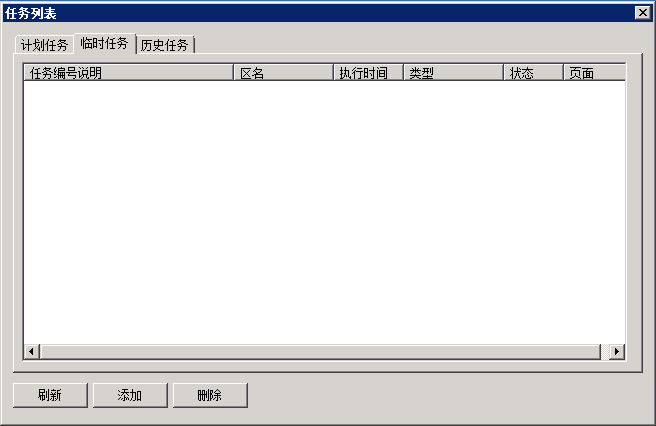
临时任务示意
任务列表 - 临时任务
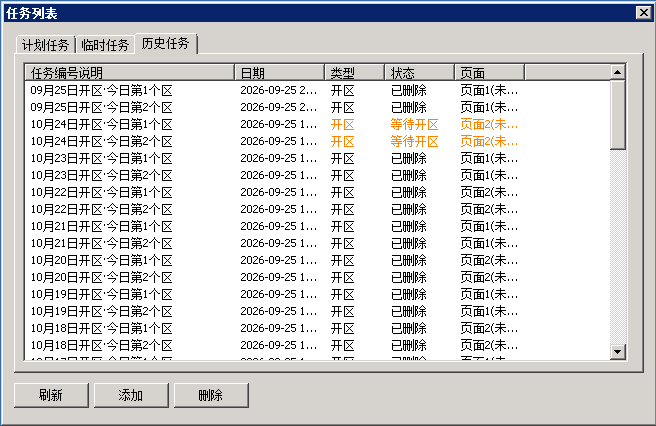
历史任务示意
任务列表 - 历史任务

计划任务

查看当前服务器开区助手后续要执行的任务详细情况

  • 任务列表

    显示任务编号说明、执行时间、开区时间、类型、状态、页面

    如:09月25日开区-今日第1个区

    自动生成
  • 日期筛选 全部 / 按日期,快速查看每天的任务安排
    无需操作

临时任务

查看当前服务器开区助手临时任务内的架区、合区详细进度

  • 临时任务列表 显示手动添加的临时任务:任务编号说明、区名、执行时间、类型、状态、页面
    自动显示

历史任务

查看当前服务器开区助手已经执行完毕的任务

  • 历史记录

    显示日期、类型、状态、页面

    状态彩色区分:等待开区(橙色高亮)、已删除(灰色)等

    自动记录

通用操作

三个标签页底部均提供相同的操作按钮

  • 刷新 / 添加 / 删除

    刷新:重新读取任务列表

    添加 / 删除:手动维护计划任务与临时任务

    按需操作
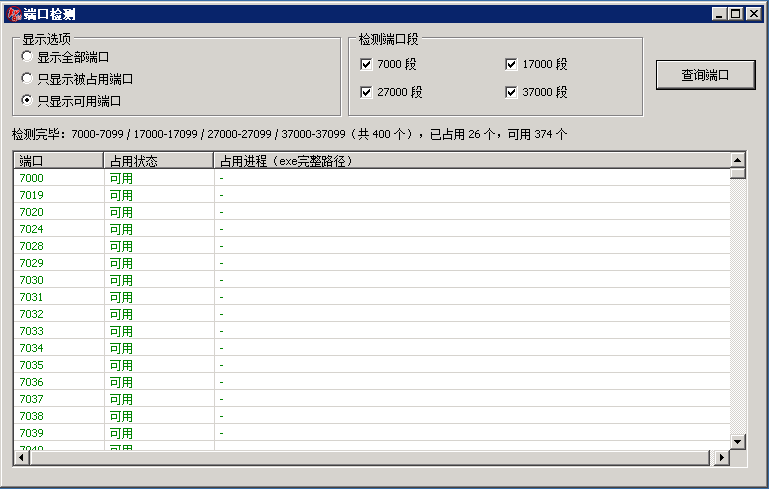
端口检测示意
助手网关 - 端口检测

方便用户查询当前服务器端口占用情况。

显示选项

控制检测结果列表的显示范围

  • 三种显示模式

    显示全部端口 / 只显示被占用端口 / 只显示可用端口

    排查端口冲突时建议选《只显示被占用端口》

    按需选择

检测端口段

勾选需要检测的端口段,一键查询

  • 端口段勾选 7000 段 / 17000 段 / 27000 段 / 37000 段,按需勾选
    按需勾选
  • 查询端口 点击后开始检测,完成后显示汇总:共检测数量、已占用、可用数
    一键检测

检测结果

逐端口显示占用状态与占用进程

  • 端口列表

    端口 / 占用状态 / 占用进程(exe 完整路径)

    可用端口绿色标识,被占用端口可定位到具体进程

    自动显示
√ 自动检测 / 自动显示:助手完成 按需选择 / 勾选:按排查需要设置
还需要帮助

更多教程与社区支持

访问新手教程板块获取完整使用指南,或联系技术支持获得一对一协助。